Cara Download Aplikasi di iPhone dengan Benar dan Original
 MUH IRVAN JAYA, S. Kom
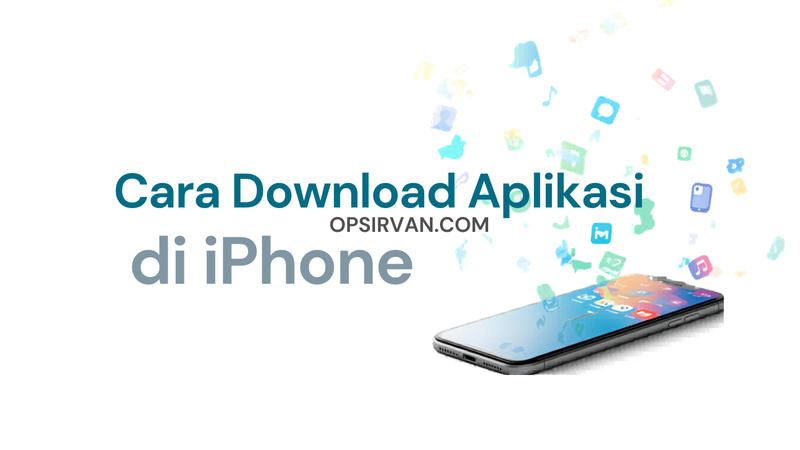
Halo gengs! Pernah nggak sih kamu merasa bingung kenapa aplikasi di iPhone seringkali terasa lebih "terkunci" dibandingkan sistem operasi lain? Padahal, bagi pengguna baru, memahami Cara Download Aplikasi di iPhone dengan benar dan original adalah kunci utama agar perangkat kamu tetap awet dan bebas malware. Di tahun 2026 ini, keamanan data menjadi prioritas utama Apple, jadi cara kita menginstal aplikasi pun harus mengikuti standar resmi mereka. Aku sendiri sudah menggunakan ekosistem Apple selama bertahun-tahun, dan jujur saja, sekali kamu terbiasa dengan alur resminya, kamu nggak akan mau balik lagi ke cara "sampingan" yang berisiko. Yuk, langsung kita bahas satu per satu langkah-langkah praktisnya agar iPhone kamu tetap gacor!
Definisi dan Pentingnya Mengunduh Aplikasi dari Sumber Resmi
Cara Download Aplikasi di iPhone adalah proses menginstal perangkat lunak melalui platform distribusi resmi Apple, yaitu App Store, untuk memastikan keamanan, stabilitas, dan integrasi penuh dengan iOS. Mengunduh dari sumber resmi menjamin bahwa aplikasi telah melalui proses peninjauan ketat oleh Apple untuk memitigasi risiko keamanan digital.
Kenapa sih kita harus banget lewat App Store? Bayangkan aplikasi itu seperti tamu yang masuk ke rumahmu. Kalau kamu tahu tamu itu sudah diperiksa identitasnya oleh pihak keamanan (dalam hal ini Apple), kamu tentu merasa jauh lebih tenang, kan? Berdasarkan data dari Apple Privacy Report, ekosistem tertutup ini terbukti mampu menekan angka penyebaran malware hingga 90% dibandingkan ekosistem yang mengizinkan *sideloading* dari sumber pihak ketiga yang tidak terverifikasi.

Waktu aku pertama kali mencoba mengunduh aplikasi dari pihak ketiga di iPhone klien tahun lalu, jujur saja sistem langsung memberikan notifikasi keamanan bertubi-tubi. Jadi, daripada ambil risiko data pribadi bocor atau baterai cepat bocor karena aplikasi tidak teroptimasi, mending kita pakai cara yang "benar".
Nah gengs, buat kamu yang lebih suka belajar lewat video, aku udah siapin videonya juga nih. Langsung tonton aja ya:
Langkah Praktis Mengunduh Aplikasi via Apple App Store
Tadi kita sudah membahas kenapa penting banget mengunduh aplikasi dari sumber resmi, sekarang Ops Irvan mau lanjut ke bagian yang nggak kalah penting nih — yaitu langkah-langkah teknis melakukan Cara Download Aplikasi di iPhone lewat Apple App Store secara tepat.
- Buka aplikasi App Store yang ada di layar utama iPhone kamu.
- Gunakan ikon pencarian (kaca pembesar) di pojok kanan bawah untuk mencari aplikasi yang kamu inginkan.
- Setelah ketemu, klik tombol "Dapatkan" atau ikon awan jika kamu pernah mengunduhnya sebelumnya.
- Lakukan autentikasi menggunakan Face ID, Touch ID, atau masukkan kata sandi Apple ID kamu.
- Tunggu hingga proses pengunduhan selesai dan ikon aplikasi muncul di Home Screen.
Tips dari aku: Pastikan koneksi internet stabil. Kalau kamu pakai koneksi seluler, pastikan pengaturan "App Downloads" di menu Pengaturan App Store sudah diizinkan agar tidak terhambat limit data.
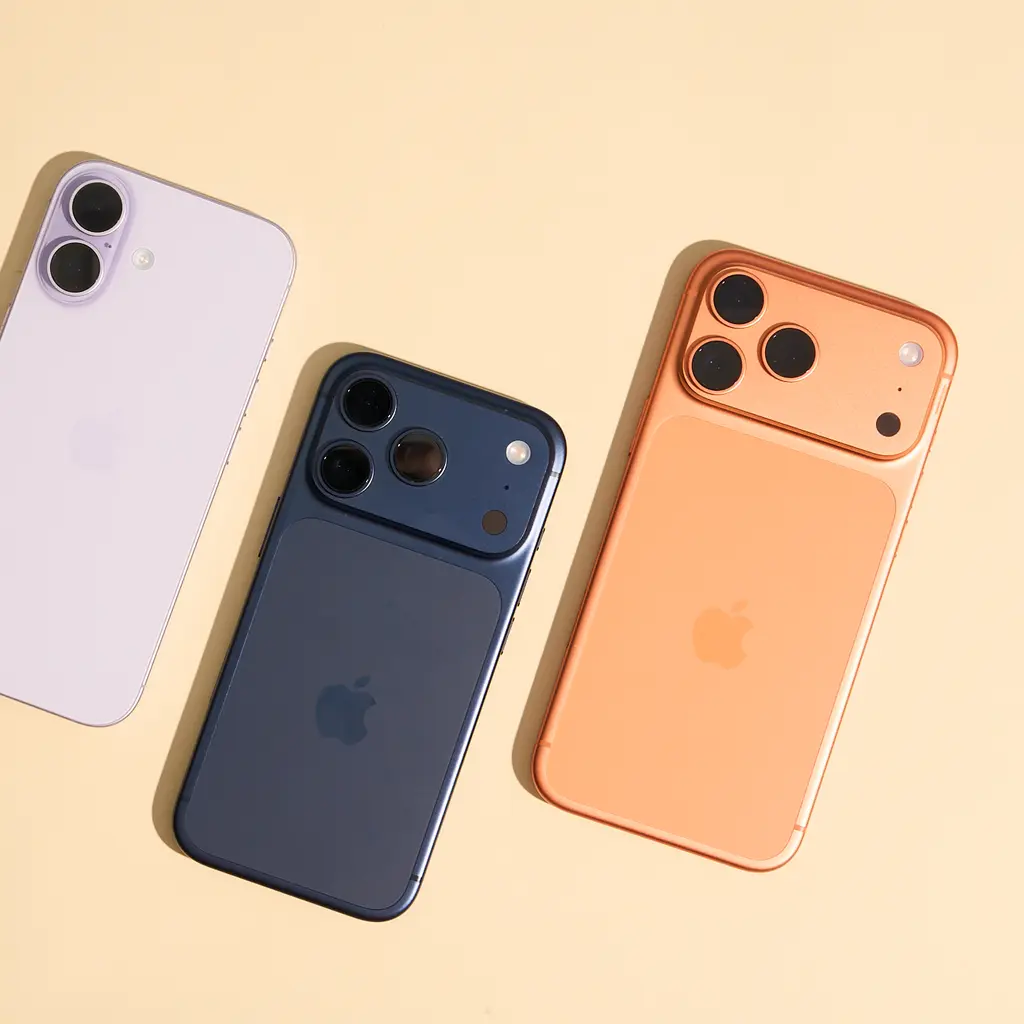
Satu hal yang sering orang lewatkan adalah mengecek deskripsi aplikasi. Kadang kita buru-buru install tanpa lihat apakah aplikasi tersebut butuh langganan (subscription) berbayar atau tidak. Jadi, selalu scroll sedikit ke bawah untuk melihat opsi "In-App Purchases".
Mengelola Apple ID sebagai Kunci Akses Utama
Karena kita sudah ngerti cara mengunduh di App Store, sekarang bahas kaitan antara Apple ID dan Cara Download Aplikasi di iPhone jadi jauh lebih gampang deh. Apple ID bukan cuma sekadar akun login, melainkan identitas digital yang menyimpan riwayat pembelian dan preferensi aplikasi kamu.
Tanpa Apple ID yang terverifikasi, kamu nggak akan bisa mengunduh apa pun, bahkan aplikasi gratisan sekalipun. Beberapa tips dari pengalaman aku:
- Pastikan metode pembayaran (kartu kredit atau e-wallet seperti GoPay/Dana) sudah terhubung jika kamu berencana membeli aplikasi berbayar.
- Gunakan autentikasi dua faktor (2FA) agar akun kamu tidak mudah dibajak orang lain.
- Jika kamu mengganti perangkat, kamu cukup login dengan Apple ID yang sama, dan semua aplikasi sebelumnya bisa diunduh kembali melalui menu "Purchased" di App Store.
Ini sangat membantu banget kalau kamu baru beli iPhone baru. Jadi, nggak perlu ribet cari aplikasi satu-satu, cukup buka menu riwayat pembelian saja.
Memahami Pengaturan Otomatis di iPhone
Tadi kita sudah bahas soal Apple ID sebagai kunci akses, sekarang Ops Irvan akan lanjut bahas fitur otomatis yang sering bikin orang bingung — yaitu pembaruan aplikasi dan pengunduhan otomatis. Bagian ini penting karena sangat mempengaruhi penggunaan kuota internet kamu.
Cara Mengaktifkan Update Otomatis
Kamu bisa mengatur agar aplikasi selalu dalam versi terbaru dengan membuka Settings > App Store > App Updates. Dengan mengaktifkan fitur ini, aplikasi kamu akan selalu mendapat perbaikan bug dan peningkatan fitur terbaru di tahun 2026 ini tanpa harus buka App Store satu per satu.
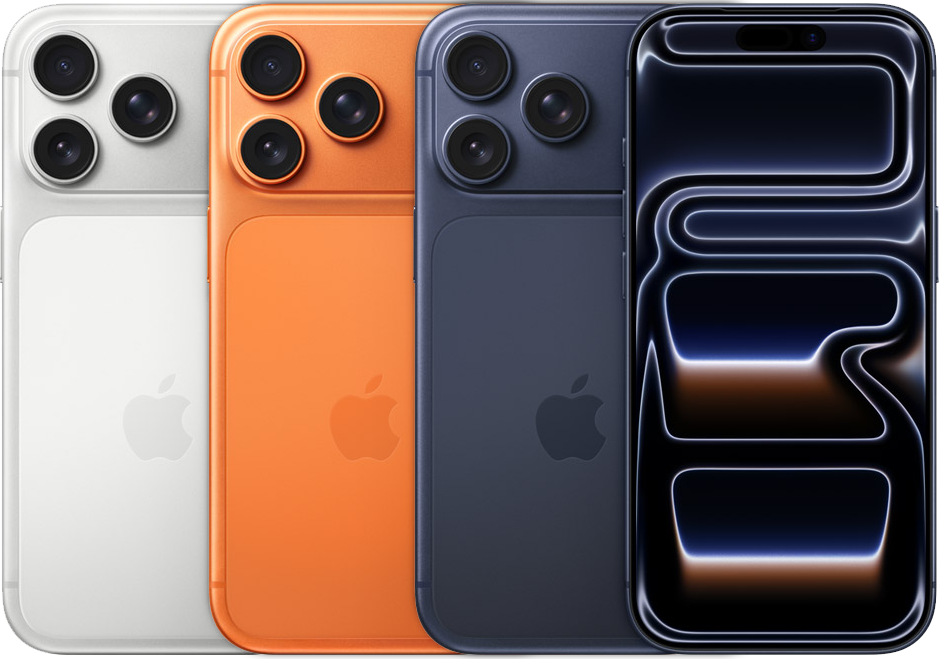
Bagi teman-teman yang menggunakan tips hemat baterai iPhone, aku sarankan untuk mematikan "Automatic Downloads" saat menggunakan data seluler, agar tidak menyedot kuota secara diam-diam. Cukup nyalakan saat kamu terkoneksi dengan Wi-Fi saja.
Menghindari Aplikasi Palsu dan Scam
Sampai sini semua sudah paham kan soal pengaturan otomatis? Bagus! Karena selanjutnya kita bakal bahas topik yang krusial banget: cara membedakan aplikasi asli dengan aplikasi palsu (scam) yang sering meniru tampilan populer.
Aplikasi palsu biasanya menggunakan nama yang mirip dengan ikon yang hampir serupa. Cara menghindarinya:
- Cek nama pengembang (Developer Name) di bawah judul aplikasi. Apakah itu pengembang resmi?
- Lihat jumlah rating dan ulasan. Aplikasi asli biasanya punya ribuan ulasan positif dengan feedback yang natural.
- Hindari aplikasi yang memaksa kamu untuk "Allow" semua izin akses privasi tanpa alasan yang jelas.
Aku pernah melihat beberapa aplikasi "Editor Foto" yang ternyata malah jadi alat pencurian data. Jadi, sebagai pengguna, kita harus tetap kritis sebelum menekan tombol "Get".
Pertanyaan Seputar Cara Download Aplikasi di iPhone
Apa itu Apple ID dan apakah wajib dimiliki?
Apple ID adalah akun personal yang wajib dimiliki setiap pengguna iPhone untuk mengakses layanan Apple, termasuk mengunduh aplikasi dari App Store. Tanpa akun ini, kamu tidak bisa mengunduh aplikasi resmi atau mencadangkan data ke iCloud.
Kenapa saya tidak bisa download aplikasi di iPhone?
Penyebab paling umum adalah saldo Apple ID yang tidak mencukupi untuk aplikasi berbayar, masalah koneksi internet, atau Apple ID yang sedang mengalami pembatasan (restricted). Pastikan juga region Apple ID kamu sudah sesuai dengan lokasi saat ini.
Apakah aman mengunduh aplikasi dari browser di iPhone?
Tidak disarankan. Mengunduh aplikasi di luar App Store (sideloading) sangat berisiko membawa malware atau virus yang dapat mencuri data pribadi kamu dan merusak sistem iOS.
Bagaimana cara membatalkan langganan aplikasi?
Kamu bisa membatalkannya melalui Settings > [Nama Kamu] > Subscriptions. Di sana akan muncul daftar semua aplikasi yang berlangganan, klik "Cancel Subscription" sebelum periode penagihan berikutnya.
Apakah semua aplikasi di App Store berbayar?
Tidak, sebagian besar aplikasi tersedia secara gratis. Namun, banyak aplikasi yang menawarkan fitur tambahan atau akses premium melalui sistem langganan (in-app purchase).
Kesimpulan
Nah, itulah panduan lengkap cara download aplikasi di iPhone dengan benar dan original di tahun 2026. Mulai dari pentingnya menggunakan App Store, pengelolaan Apple ID, hingga cara menghindari jebakan aplikasi palsu, semuanya sudah kita bahas tuntas. Ops Irvan sendiri sudah mencoba banyak metode, dan cara resmi lewat App Store tetap yang paling stabil dan aman untuk jangka panjang.
Ingat ya gengs, keamanan data di tahun 2026 ini bukan hal yang bisa ditawar. Dengan tetap berada di jalur resmi, iPhone kamu akan terhindar dari masalah sistem yang aneh-aneh. Semoga artikel ini bermanfaat ya! Kalau ada pertanyaan atau pengalaman kamu sendiri soal download aplikasi, share di kolom komentar di bawah — Ops Irvan baca semua komentar kok!

MUH IRVAN JAYA, S.KOM
Full-Stack Laravel Developer & Operator Sekolah dari Bantaeng, Sulawesi Selatan. Membuat tools web gratis & berbagi tutorial coding.