10 Cara Menggabungkan File PDF Menjadi 1 File dengan Mudah
 MUH IRVAN JAYA, S. Kom
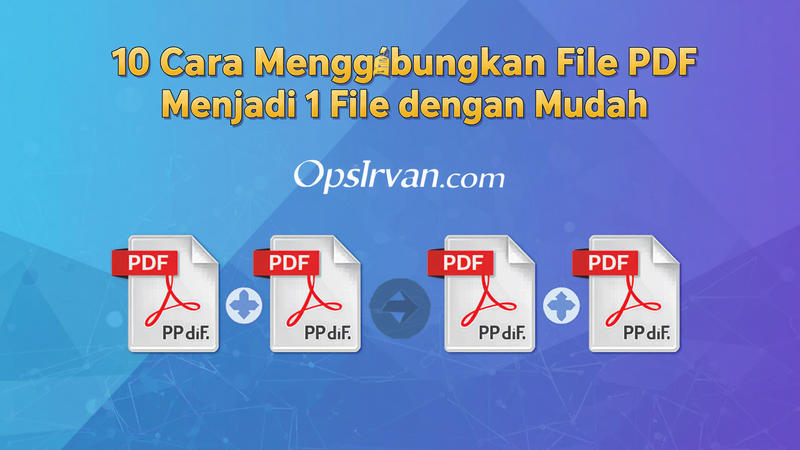
Halo gengs! Ketemu lagi sama aku, Irvan, di blog kesayangan kita OpsIrvan.com. Kali ini kita bakal ngebahas sesuatu yang keliatannya sepele tapi sering bikin pusing tujuh keliling kalau lagi buru-buru. Yup, apalagi kalau bukan urusan menyatukan berkas dokumen. Nah, buat kamu yang pengen beneran paham cara menggabungkan file pdf, kamu udah berada di tempat yang sangat tepat nih!
Bayangkan situasi ini: kamu baru saja selesai memindai (scan) ijazah, transkrip nilai, dan KTP untuk melamar pekerjaan impian. Eh, ternyata sistem perusahaannya cuma menerima satu berkas PDF tunggal dengan ukuran tertentu. Panik gak? Jangan panik dulu! Di artikel ini, aku bakal kupas tuntas sepuluh metode praktis—baik online maupun offline—yang bisa kamu gunakan sekarang juga tanpa ribet. Yuk, langsung kita bahas satu per satu!
Nah gengs, buat kamu yang lebih suka belajar lewat video, aku udah siapin videonya juga nih. Langsung tonton aja ya:
Alasan Penting Mengapa Kita Harus Menyatukan Dokumen PDF
Nah gengs, sebelum kita masuk ke langkah-langkah praktisnya, ada baiknya kita paham dulu kenapa sih langkah ini penting banget dalam dunia kerja modern.
Menyatukan dokumen menjadi satu kesatuan bukan hanya soal merapikan berkas di folder laptop kamu. Secara profesional, memiliki dokumen yang terorganisasi dengan baik menunjukkan bahwa kamu adalah orang yang teratur dan menghargai waktu orang lain yang akan membaca file tersebut. Bayangkan seorang HRD atau dosen yang harus membuka sepuluh lampiran file berbeda dari satu orang; pasti melelahkan sekali, bukan?
Selain itu, mengirimkan satu dokumen tunggal meminimalisir risiko adanya berkas penting yang terlewat atau tertinggal saat dikirim melalui email atau WhatsApp. Format dokumen portabel ini sendiri sangat populer karena sifatnya yang konsisten di berbagai perangkat. Format ini dirancang oleh Adobe dan kini menjadi standar industri global untuk pertukaran dokumen resmi. Dengan memahami format dokumen portabel (PDF) secara mendalam, kita bisa memanfaatkannya dengan maksimal untuk kebutuhan produktivitas harian kita.
Berikut Pilihan Cara Menggabungkan File PDF Secara Online Terpopuler
Oke, lanjut ke poin berikutnya yuk! Sekarang kita masuk ke bagian yang mungkin paling penting nih, yaitu daftar tool online terbaik yang bisa langsung kamu pakai secara gratis.
Menggunakan metode online adalah salah satu cara menggabungkan file pdf yang paling diminati karena kamu tidak perlu mengunduh aplikasi tambahan apa pun di laptop atau HP kamu. Cukup bermodalkan koneksi internet dan browser kesayanganmu, pekerjaanmu bisa beres dalam hitungan detik.
1. Menggunakan Tool PDF Milik Ops Irvan (Sangat Praktis!)
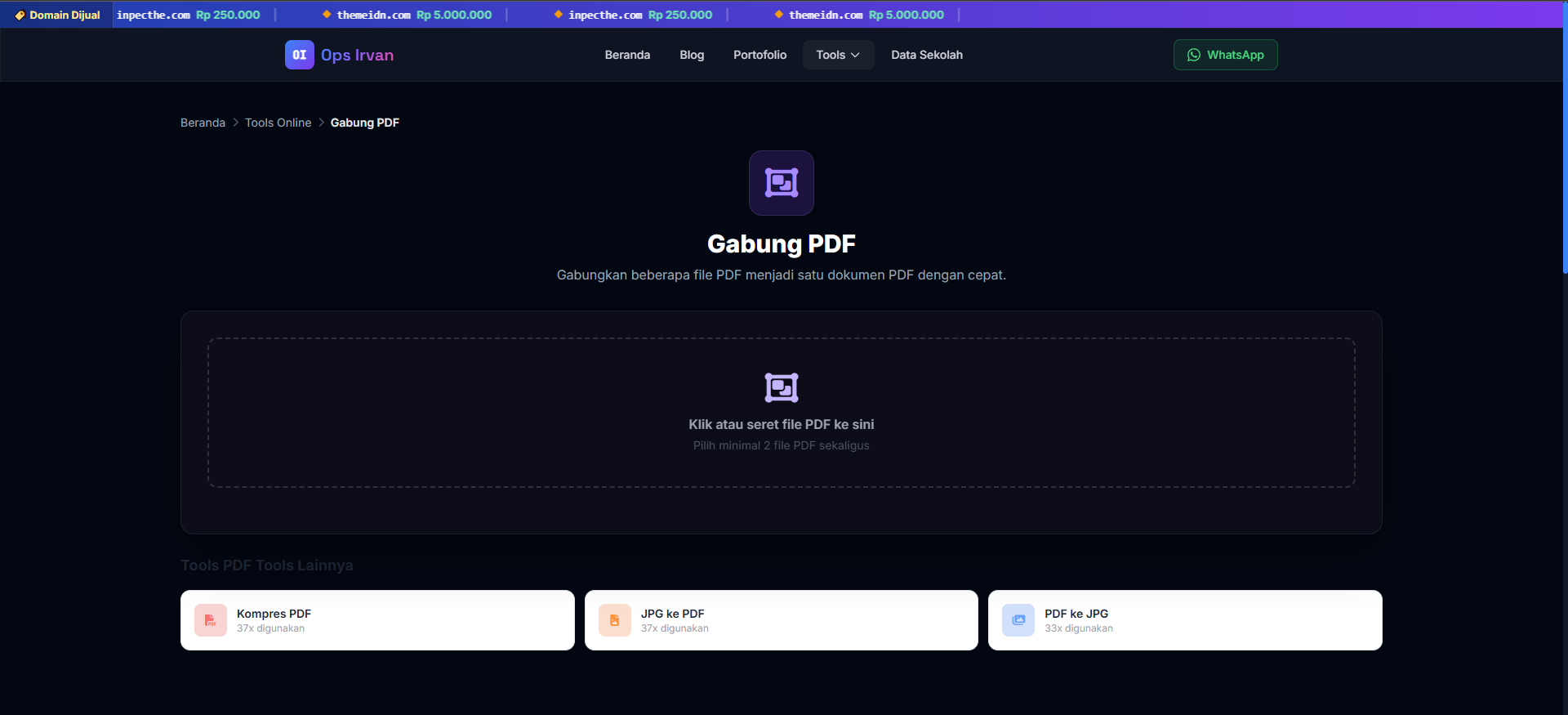
Menurut aku sih, ini adalah salah dengan cara menggabungkan file pdf paling efisien yang pernah aku coba. Mengapa? Karena selain gratis, tool ini juga sangat ringan dan aman tanpa iklan yang mengganggu. Aku sengaja mendesain tool ini agar bisa membantu pembaca setia OpsIrvan.com menyelesaikan tugasnya dengan cepat.
Langkah-langkahnya gampang banget:
- Buka browser kamu dan kunjungi url https://opsirvan.com/tools/gabung-pdf.
- Klik tombol "Pilih File" untuk mengunggah berkas-berkas PDF yang ingin digabungkan.
- Atur urutan halaman atau dokumen sesuai keinginanmu agar tidak tertukar.
- Klik tombol "Gabungkan" dan tunggu beberapa detik sampai proses penggabungan selesai.
- Unduh berkas PDF baru kamu yang sudah menyatu dengan sempurna.
2. Memanfaatkan Layanan Populer iLovePDF
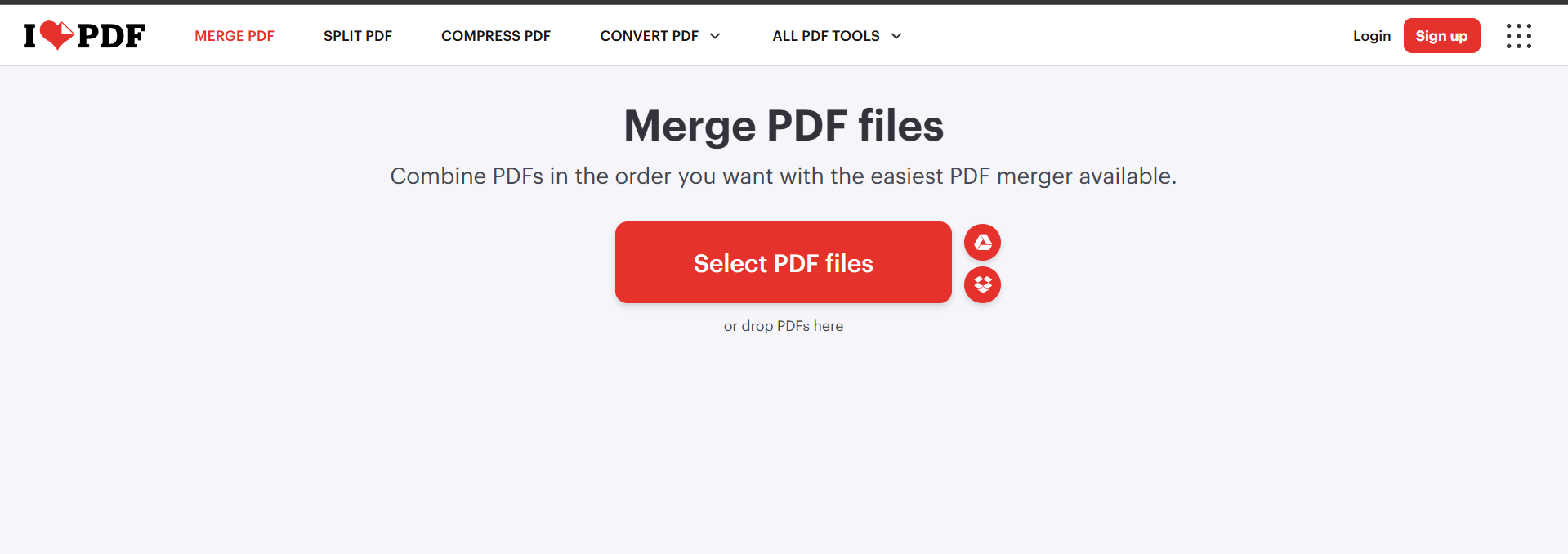
Siapa sih yang nggak kenal dengan situs legendaris satu ini? iLovePDF adalah salah satu pionir dalam hal manipulasi dokumen digital secara online. Langkah-langkah cara menggabungkan file pdf lewat iLovePDF juga terbilang sangat mudah bagi pemula.
- Kunjungi situs resminya di https://www.ilovepdf.com/merge_pdf.
- Seret (drag and drop) file-file PDF kamu langsung ke halaman web tersebut.
- Jika posisinya terbalik, kamu tinggal menggeser posisi file secara visual di layar.
- Klik tombol "Merge PDF" di sudut kanan bawah.
- Simpan hasilnya ke penyimpanan lokal atau Google Drive kamu.
3. Menggunakan Layanan Premium Smallpdf
Jika kamu mencari tampilan antarmuka yang modern, bersih, dan sangat intuitif, Smallpdf bisa menjadi opsi berikutnya. Meskipun ada batasan penggunaan harian untuk versi gratisnya, tool ini sangat andal untuk mempermudah cara menggabungkan file pdf tanpa kendala.
- Buka tautan berikut: https://smallpdf.com/merge-pdf.
- Unggah dokumen-dokumen yang ingin kamu satukan.
- Pilih mode penggabungan (bisa per file atau per halaman secara spesifik).
- Klik "Gabungkan PDF!" dan tunggu sistem menyelesaikan tugasnya.
- Unduh file final ke perangkatmu.
4. Menggunakan Tool Resmi dari Adobe Acrobat Online
Kalau kamu ingin hasil penggabungan yang paling presisi tanpa merusak format font atau tata letak gambar di dalamnya, menggunakan tool resmi dari pencipta aslinya adalah cara menggabungkan file pdf paling presisi yang patut kamu coba.
- Kunjungi portal resminya di https://www.adobe.com/acrobat/online/merge-pdf.html.
- Klik tombol "Select files" atau seret dokumen ke area yang disediakan.
- Masuk dengan akun Adobe, Google, atau Apple jika diminta untuk melanjutkan proses unduhan.
- Susun urutan file sesuai kebutuhan, lalu tekan tombol "Merge".
- Unduh file yang sudah selesai diproses ke komputer atau HP milikmu.
Alternatif Cara Menggabungkan File PDF Lainnya yang Tidak Kalah Keren
Nah setelah tahu empat tool raksasa di atas, sekarang waktunya kita bahas beberapa alternatif website lain yang bisa kamu jadikan cadangan berharga saat situs utama sedang down.
Dunia internet itu luas banget, jadi jangan cuma terpaku pada satu atau dua website saja. Memiliki alternatif lain akan sangat menyelamatkanmu di saat-saat kritis, misalnya ketika kuota gratisan di satu situs sudah habis atau servernya sedang lambat.
5. Menggabungkan Dokumen dengan Soda PDF
Soda PDF menawarkan kecepatan pemrosesan yang luar biasa dan fitur integrasi cloud yang sangat baik. Kamu bisa menghubungkan akun Dropbox atau Google Drive milikmu langsung ke platform mereka untuk mempermudah alur kerja tanpa perlu mengunduh file terlebih dahulu ke harddisk lokal.
6. Kemudahan Tanpa Batas dari PDF24 Tools
Menurut aku pribadi, PDF24 adalah salah satu permata tersembunyi terbaik di internet. Mengapa? Karena platform ini benar-benar gratis tanpa batasan tersembunyi yang menyebalkan. Desainnya mungkin tampak sederhana, tetapi kemampuannya dalam mengeksekusi cara menggabungkan file pdf sangat luar biasa cepat dan aman.
7. Menggunakan Layanan Ramah Pengguna Sejda PDF
Sejda adalah pilihan tepat bagi kamu yang peduli dengan privasi tingkat tinggi. Mereka menjamin bahwa semua dokumen yang diunggah akan dihapus secara permanen dari server mereka setelah 2 jam berlalu. Antarmuka kerjanya juga sangat interaktif dan mudah dipahami, bahkan bagi pemula sekalipun.
8. Menggunakan PDF Candy untuk Konversi Instan
PDF Candy menawarkan berbagai alat pengolahan dokumen yang sangat lengkap dalam satu dashboard yang manis seperti namanya. Selain menyatukan dokumen, kamu juga bisa langsung mengompres ukurannya setelah proses penggabungan selesai agar ukurannya menjadi lebih kecil dan hemat memori.
Tips dan Cara Menggabungkan File PDF Secara Offline Tanpa Internet
Kalau kamu udah paham metode online, bagian ini bakal lebih mudah dipahami nih, terutama buat kamu yang sering bekerja di daerah minim sinyal internet.
Terkadang kita harus bekerja di tempat yang koneksi internetnya kurang stabil, atau mungkin kita sedang menghemat kuota data seluler. Jangan khawatir! Masih ada cara menggabungkan file pdf secara offline menggunakan software gratis yang bisa dipasang di komputer kamu.
9. Menggunakan Software PDF24 Creator Offline
Sama seperti versi onlinenya, PDF24 juga menyediakan versi desktop yang bisa diinstal di Windows secara gratis. Aplikasi ini sepenuhnya bebas dari biaya lisensi dan tidak memiliki iklan pop-up yang mengganggu kenyamanan bekerjamu.
- Unduh dan instal aplikasi PDF24 Creator di komputermu.
- Buka aplikasi tersebut, lalu pilih opsi "Gabungkan PDF".
- Tambahkan semua file PDF yang ingin disatukan dari folder penyimpanan komputermu.
- Kamu bisa mengatur, memutar halaman, atau menghapus bagian yang tidak diinginkan secara langsung.
- Klik "Simpan" untuk menghasilkan satu file PDF baru.
10. Menggunakan Aplikasi Preview di Sistem macOS
Waktu pertama kali aku nyoba macOS, jujur aku agak bingung juga mencari software pengolah dokumen pihak ketiga yang aman. Ternyata, Apple sudah menyediakan tool bawaan yang super canggih bernama Preview! Ini adalah satu cara menggabungkan file pdf tanpa software eksternal tambahan.
- Buka salah satu file PDF utama menggunakan aplikasi Preview bawaan Mac.
- Pilih menu View > Thumbnails untuk memunculkan panel halaman di sebelah kiri layar.
- Pilih halaman tertentu tempat kamu ingin menyisipkan dokumen baru.
- Klik Edit > Insert > Page from File, lalu pilih file PDF kedua yang ingin dimasukkan.
- Simpan hasilnya dengan menekan tombol File > Export as PDF. Sangat praktis, bukan?
Tips Aman Saat Menggabungkan Berkas Dokumen Penting
Oke gengs, sebelum kita mengakhiri panduan panjang ini, ada beberapa tips keamanan krusial yang wajib kamu perhatikan agar data pribadimu tetap terjaga dengan aman.
Di era serba digital seperti sekarang, isu kebocoran data pribadi menjadi hal yang sangat sensitif. Dokumen PDF sering kali berisi data rahasia seperti nomor KTP, slip gaji, ijazah, atau detail rekening bank. Oleh karena itu, kita tidak boleh sembarangan menggunakan sembarang situs internet tanpa mengetahui kebijakan privasi mereka.
Berikut beberapa tips penting dari aku untuk menjaga keamanan dokumenmu:
- Gunakan Tool Lokal (Offline) untuk Data Sensitif: Jika dokumen yang kamu miliki mengandung informasi keuangan atau rahasia perusahaan, sangat disarankan menggunakan metode offline seperti macOS Preview atau software berlisensi resmi.
- Periksa Kebijakan Penghapusan Server: Jika terpaksa menggunakan situs online, pastikan situs tersebut memiliki garansi bahwa mereka akan menghapus file kamu dalam waktu beberapa jam setelah proses selesai. Layanan seperti Ops Irvan PDF Tool dan Sejda sangat berkomitmen terhadap hal ini.
- Hindari Situs dengan Iklan Pop-up Agresif: Situs yang dipenuhi iklan mencurigakan berisiko menyisipkan malware atau adware berbahaya ke dalam perangkat komputer atau ponsel pintarmu.
Pertanyaan Seputar cara menggabungkan file pdf
Nah, untuk melengkapi pemahaman kalian semua, di bawah ini aku sudah merangkum beberapa pertanyaan yang paling sering diajukan oleh para pembaca mengenai topik ini.
Apakah menggabungkan file PDF secara online itu aman?
Secara umum aman jika kamu menggunakan layanan bereputasi tinggi seperti tool resmi dari Ops Irvan, Adobe, iLovePDF, atau Smallpdf. Mereka memiliki enkripsi SSL dan menghapus file pengguna secara otomatis setelah jangka waktu tertentu. Namun, untuk dokumen yang sangat rahasia, cara menggabungkan file pdf terbaik adalah menggunakan metode offline guna menghindari risiko kebocoran data di jaringan internet.
Apakah ada batasan ukuran file saat menggunakan tool gratis?
Ya, sebagian besar layanan online gratis membatasi ukuran file maksimum atau jumlah dokumen yang dapat diproses per jam (biasanya antara 50MB hingga 100MB). Jika kamu memiliki dokumen berukuran raksasa, sebaiknya gunakan software offline untuk melakukan cara menggabungkan file pdf gratis tanpa batas.
Bagaimana cara menyusun ulang halaman yang terbalik saat digabungkan?
Hampir semua tool modern yang aku sebutkan di atas menawarkan fitur interaktif drag-and-drop. Kamu bisa dengan bebas menyeret thumbnail halaman ke urutan yang benar sebelum menekan tombol gabungkan final. Pastikan kamu mengecek urutan halaman kembali sebelum mengunduh berkasnya ya agar tidak kerja dua kali!
Apakah menggabungkan file PDF akan mengurangi kualitas dokumen di dalamnya?
Biasanya tidak, asalkan kamu menggunakan algoritma penggabungan standar yang tidak mengaktifkan fitur kompresi otomatis. Tool premium seperti milik Adobe Acrobat Online menjamin resolusi gambar dan ketajaman teks di dalam berkas kamu tetap terjaga 100% sama dengan dokumen aslinya.
Kesimpulan
Oke gengs, ini dia bagian penutup yang merangkum semua pembahasan seru kita hari ini!
Mengetahui cara menggabungkan file pdf menjadi satu file adalah keahlian digital dasar yang wajib dikuasai di era modern ini. Baik untuk keperluan melamar kerja, mengurus berkas birokrasi, maupun merapikan tugas-tugas kuliah yang berserakan. Menurut aku pribadi, jika kamu mencari cara yang paling cepat, praktis, aman, dan tanpa biaya, menggunakan tool buatan lokal dari Ops Irvan adalah solusi terbaik yang patut kamu coba sekarang juga.
Coba deh langsung praktekin setelah membaca ini agar tidak lupa langkah-langkahnya ya! Semoga panduan lengkap ini bisa membantu memudahkan rutinitas produktivitas harianmu ya, teman-teman.
Semoga artikel ini bermanfaat ya gengs! Kalau ada pertanyaan, kendala teknis saat mencoba cara di atas, atau mau sekadar menyapa, drop aja di kolom komentar di bawah. Sampai jumpa di artikel tutorial teknologi berikutnya hanya di OpsIrvan.com!

MUH IRVAN JAYA, S.KOM
Full-Stack Laravel Developer & Operator Sekolah dari Bantaeng, Sulawesi Selatan. Membuat tools web gratis & berbagi tutorial coding.